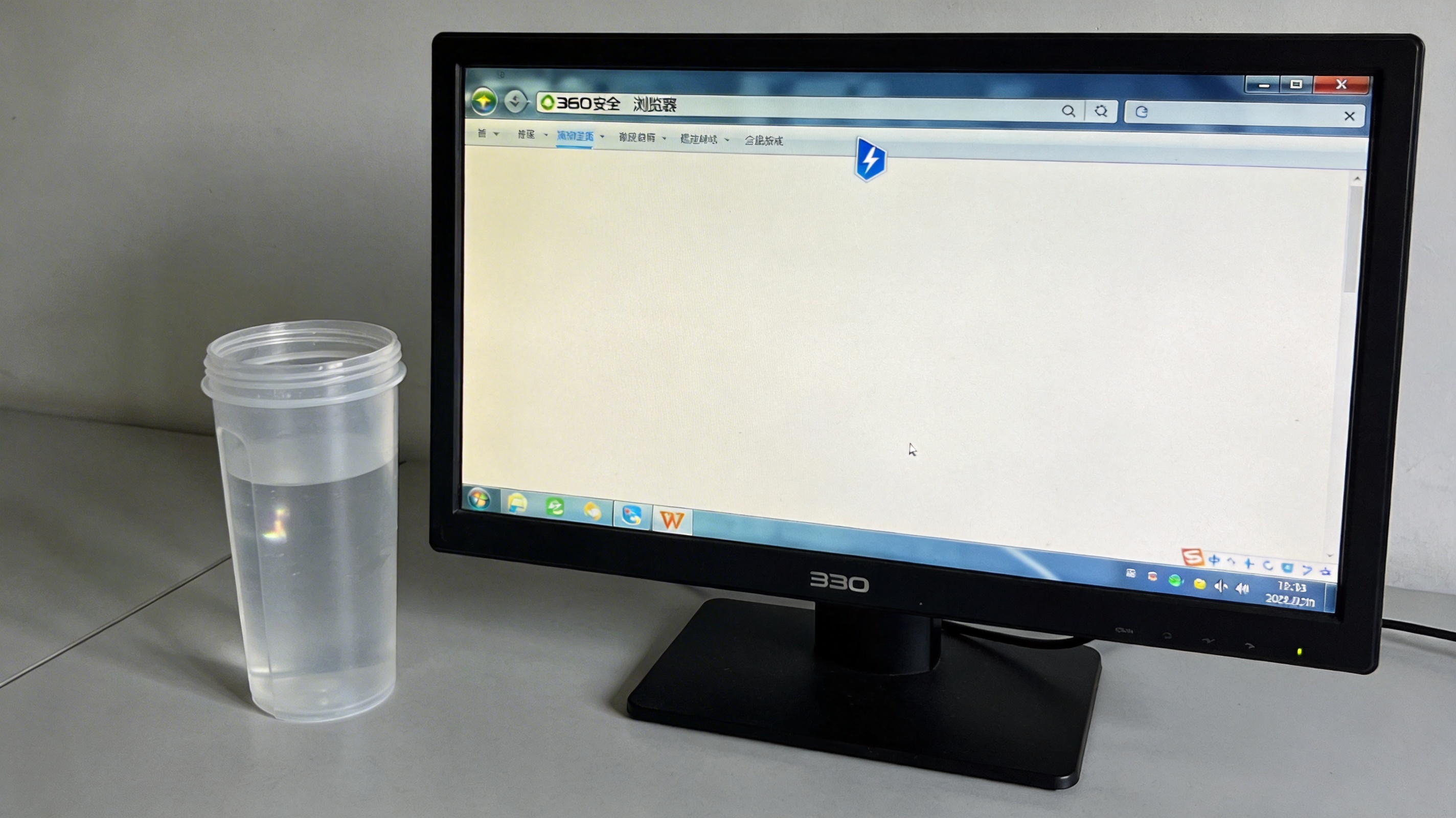
 具体做360 浏览器兼容模式设置时,有两种实用方法,我之前帮同事调试时常用第一种:打开需要兼容的网页后,360点击地址栏右侧的“闪电”图标,直接切换成“兼容”模式,刷新页面就能正常加载老系统,比如公司的OA系统,切换后审批按钮立刻就能点击。
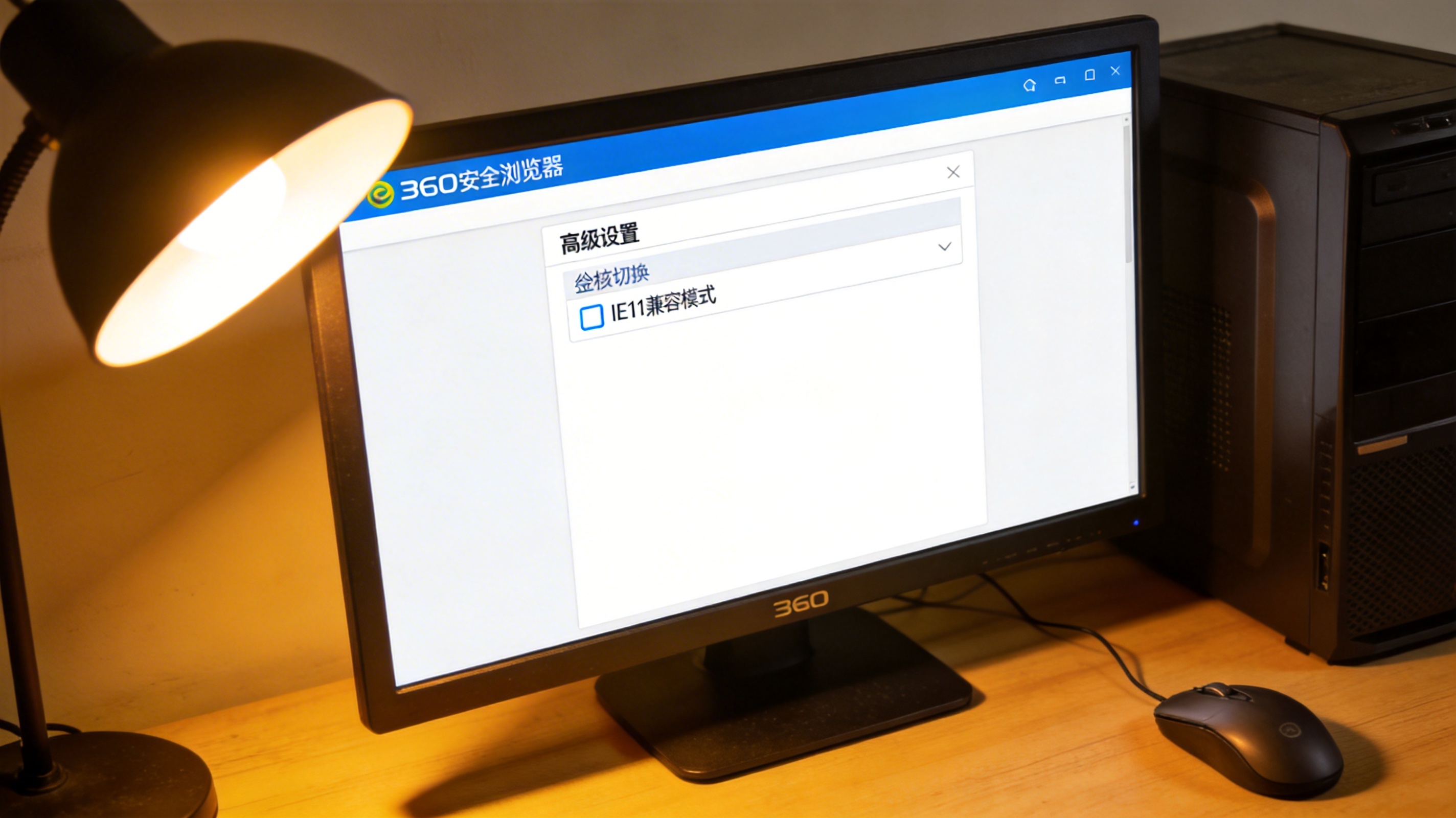
第二种是批量设置,360 浏览器兼容模式设置打开360安全浏览器的“选项高级设置内核切换设置”,把常用的老系统网址添加到“兼容模式网站列表”,我之前一次性加了8个公司内部域名,之后打开这些网站就会自动切换内核,不用每次手动操作,省了不少时间。
做360 浏览器兼容模式设置时,有几个容易踩的坑得注意,我之前就吃过亏:一是切换内核后一定要刷新页面,不然页面还是会保留之前的内核渲染状态,导致问题依旧;二是如果添加到兼容列表的网址还是没自动切换,要检查网址格式,360比如不要带http://前缀,直接写域名部分;三是要是遇到特殊的老系统,还可以在“内核切换设置”里勾选“使用IE11兼容模式”,我之前调试一个2018年上线的财务系统时,就是靠这个选项解决了报表导出失败的问题。
具体做360 浏览器兼容模式设置时,有两种实用方法,我之前帮同事调试时常用第一种:打开需要兼容的网页后,360点击地址栏右侧的“闪电”图标,直接切换成“兼容”模式,刷新页面就能正常加载老系统,比如公司的OA系统,切换后审批按钮立刻就能点击。
第二种是批量设置,360 浏览器兼容模式设置打开360安全浏览器的“选项高级设置内核切换设置”,把常用的老系统网址添加到“兼容模式网站列表”,我之前一次性加了8个公司内部域名,之后打开这些网站就会自动切换内核,不用每次手动操作,省了不少时间。
做360 浏览器兼容模式设置时,有几个容易踩的坑得注意,我之前就吃过亏:一是切换内核后一定要刷新页面,不然页面还是会保留之前的内核渲染状态,导致问题依旧;二是如果添加到兼容列表的网址还是没自动切换,要检查网址格式,360比如不要带http://前缀,直接写域名部分;三是要是遇到特殊的老系统,还可以在“内核切换设置”里勾选“使用IE11兼容模式”,我之前调试一个2018年上线的财务系统时,就是靠这个选项解决了报表导出失败的问题。
 最后再给大家提个小建议,完成360 浏览器兼容模式设置后,可以把常用的老系统网址添加到收藏夹,标注好“兼容模式”,这样下次打开时不用再重复设 360 浏览器兼容模式设置 360 浏览器兼容模式设置 360 浏览器兼容模式设置置。要是还没安装浏览器的朋友,记得从官方网站完成360安全浏览器下载,保证版本是最新的,新内核对老系统的兼容适配会更完善,平时也多留意浏览器的内核更新,能减少不少兼容问题的出现。
相关文章推荐:
上一篇:360 浏览器正版这样用对不对
 360安全浏览器官方下载最新版
软件简介 360安全浏览器是全网较受欢迎的安全浏览器之一,能够智能屏蔽更多的广告。360安全浏览器全面保护上网安全,4亿用户共同选择。具有同样强大的搜索功能,界面清爽干净。以安全,稳定,全面的特点见长,深受广大网友的喜爱。360安全浏览器不断优化改进更符合用户的使用需求,安全防护,网页渲染,完美支持wi
 360安全卫士官方最新版
软件简介360安全卫士是一款电脑安全软件,由奇虎360公司开发。360安全卫士作为业界领先的安全杀毒产品,可精准查杀各类木马病毒,始终致力于守护用户的电脑安全。不仅如此,我们还开发了多款功能,提高您的电脑使用效率。有别于传统安全软件,依托360安全大脑的大数据、人工智能、云计算、IoT智能感知、区块链等
 Ds本地一键部署大师(多版本)官方下载
一键部署流程立即下载升级版窗口对话 畅聊无阻更友好
 windows优化大师官方正版下载
基本简介Windows优化大师(简称 W优化大师)是一款功能全面的计算机清理优化工具。Windows优化大师中包含多个方面的功能模块,旨在帮助用户快速清理系统垃圾、修复系统错误、管理软件与系统进程,从而有效提升电脑运行速度与稳定性。它集成了多种实用工具,如垃圾清理、注册表清理、启动项管理、弹窗拦截、大文件分析、C盘瘦
 win压缩解压缩官方正版
win解压缩简介:Win解压缩软件,专业轻便的压缩工具,解压缩高效快速,轻巧无广告,win11完美兼容。Win解压缩软件是一款自主研发的解压、压缩 电脑装机必备解压缩工具,Win解压缩软件不仅可以完成解压缩文件,还能支持图片文件、软件的体积压缩,是一个全能的压缩软件。
 夸克下载官方正版
介绍《夸克》是一款为朋友们打造的手机浏览器软件,为大家提供智能的搜索服务,可以在平台中搜索小说、电视、文档、答案等各种各样的资源,还有着夸克网盘、夸克日报、夸克扫描王等各种实用的功能可以使用,给你好的上网冲浪体验。软件介绍夸克是工作、学习和生活的智能助手,提供极速精准的搜索体验、大空间不限速网盘服务