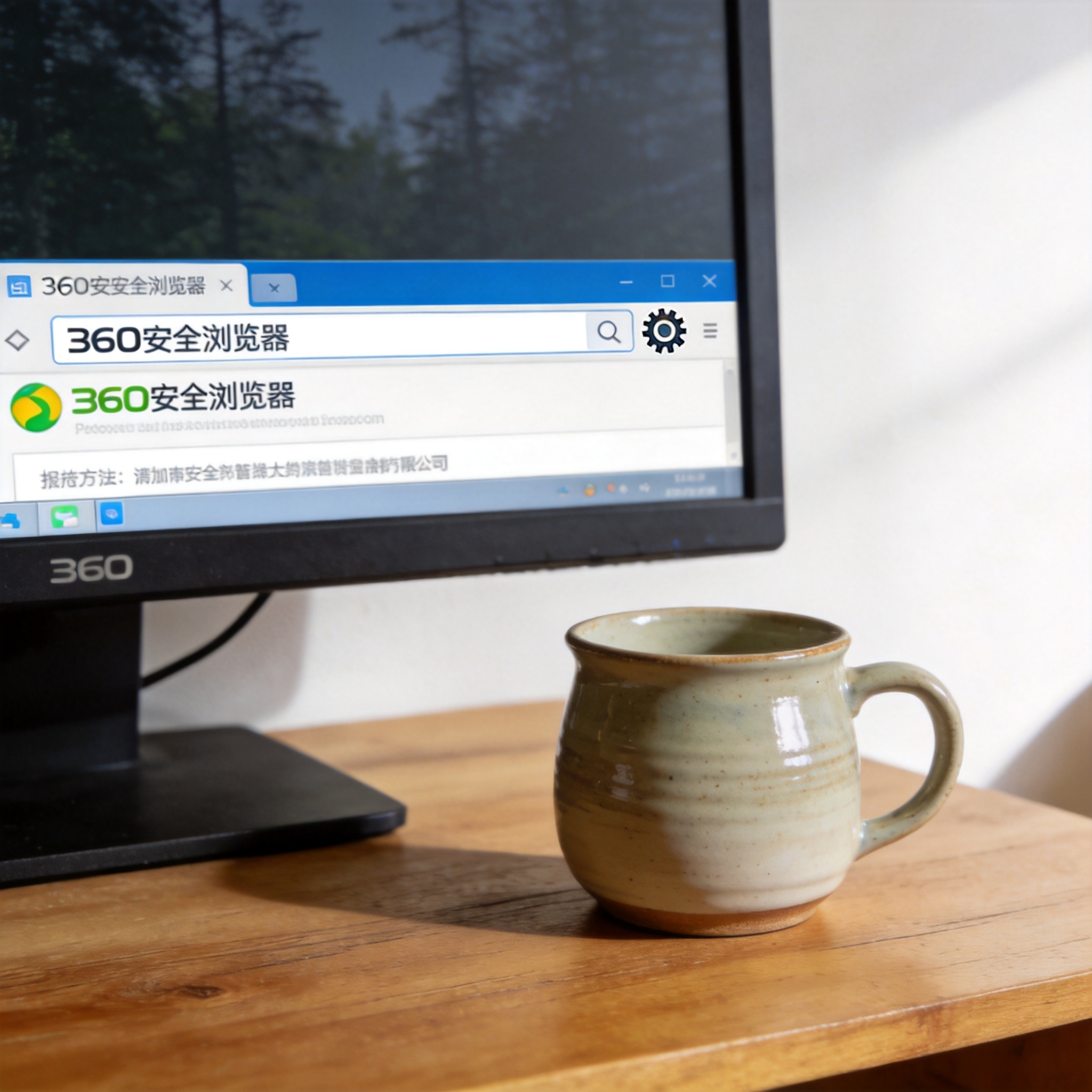
 接下来就说具体的操作步骤,打开360安全浏览器后,先看地址栏最右边,有个像闪电或者小齿轮的图标,这个就是模式切换按 360 安全浏览器极速模式 钮。如果显示的是闪电图标,那说明已经在下了;360如果是小齿轮,就点击它,在弹出的选项里选择“切换到极速模式”,点击后页面会自动刷新,刷新完成后图标就会变成闪电,这时候再打开视频网站或者电商平台,就能明显感觉到加载速度变快了。
新手在用时,也有几个要注意的地方。比如有些老旧的企业内网或者政务网站,可能不兼容Chromium内核,这时候就得切换回兼容模式,不然会出现页面显示错乱的情 360 安全浏览器极速模式 况。另外,360 如果切换后还是觉得卡顿,可以清理一下浏览器的缓存,我一般是每周清理一次,清理后极速模式的运行效率会更高。还有一点,不要随便安装不知名的插件,有些插件会拖慢极速模式的运行速度,影响使用体验。
接下来就说具体的操作步骤,打开360安全浏览器后,先看地址栏最右边,有个像闪电或者小齿轮的图标,这个就是模式切换按 360 安全浏览器极速模式 钮。如果显示的是闪电图标,那说明已经在下了;360如果是小齿轮,就点击它,在弹出的选项里选择“切换到极速模式”,点击后页面会自动刷新,刷新完成后图标就会变成闪电,这时候再打开视频网站或者电商平台,就能明显感觉到加载速度变快了。
新手在用时,也有几个要注意的地方。比如有些老旧的企业内网或者政务网站,可能不兼容Chromium内核,这时候就得切换回兼容模式,不然会出现页面显示错乱的情 360 安全浏览器极速模式 况。另外,360 如果切换后还是觉得卡顿,可以清理一下浏览器的缓存,我一般是每周清理一次,清理后极速模式的运行效率会更高。还有一点,不要随便安装不知名的插件,有些插件会拖慢极速模式的运行速度,影响使用体验。
 总的来说,360 安全浏览器极速模式操作起来并不复杂,新手只要找对切换入口就能快速上 手。平时浏览普通网页时尽量保持在极速模式,遇到兼容问题再临时切换,这样既能保证浏览速度,又能兼顾特殊网站的需求。如果还没安装的话,赶紧去做360安全浏览器下载,试试这个实用功能吧。
相关文章推荐:
 360安全浏览器官方下载最新版
软件简介 360安全浏览器是全网较受欢迎的安全浏览器之一,能够智能屏蔽更多的广告。360安全浏览器全面保护上网安全,4亿用户共同选择。具有同样强大的搜索功能,界面清爽干净。以安全,稳定,全面的特点见长,深受广大网友的喜爱。360安全浏览器不断优化改进更符合用户的使用需求,安全防护,网页渲染,完美支持wi
 360安全卫士官方最新版
软件简介360安全卫士是一款电脑安全软件,由奇虎360公司开发。360安全卫士作为业界领先的安全杀毒产品,可精准查杀各类木马病毒,始终致力于守护用户的电脑安全。不仅如此,我们还开发了多款功能,提高您的电脑使用效率。有别于传统安全软件,依托360安全大脑的大数据、人工智能、云计算、IoT智能感知、区块链等
 Ds本地一键部署大师(多版本)官方下载
一键部署流程立即下载升级版窗口对话 畅聊无阻更友好
 windows优化大师官方正版下载
基本简介Windows优化大师(简称 W优化大师)是一款功能全面的计算机清理优化工具。Windows优化大师中包含多个方面的功能模块,旨在帮助用户快速清理系统垃圾、修复系统错误、管理软件与系统进程,从而有效提升电脑运行速度与稳定性。它集成了多种实用工具,如垃圾清理、注册表清理、启动项管理、弹窗拦截、大文件分析、C盘瘦
 win压缩解压缩官方正版
win解压缩简介:Win解压缩软件,专业轻便的压缩工具,解压缩高效快速,轻巧无广告,win11完美兼容。Win解压缩软件是一款自主研发的解压、压缩 电脑装机必备解压缩工具,Win解压缩软件不仅可以完成解压缩文件,还能支持图片文件、软件的体积压缩,是一个全能的压缩软件。
 夸克下载官方正版
介绍《夸克》是一款为朋友们打造的手机浏览器软件,为大家提供智能的搜索服务,可以在平台中搜索小说、电视、文档、答案等各种各样的资源,还有着夸克网盘、夸克日报、夸克扫描王等各种实用的功能可以使用,给你好的上网冲浪体验。软件介绍夸克是工作、学习和生活的智能助手,提供极速精准的搜索体验、大空间不限速网盘服务